只记得几个字
可能是文件名的一部分,也可能是文档里出现过的一句话。先搜出来,再慢慢判断。
 AIClue 智搜
 AIClue 智搜,真正懂你找文件的方式。
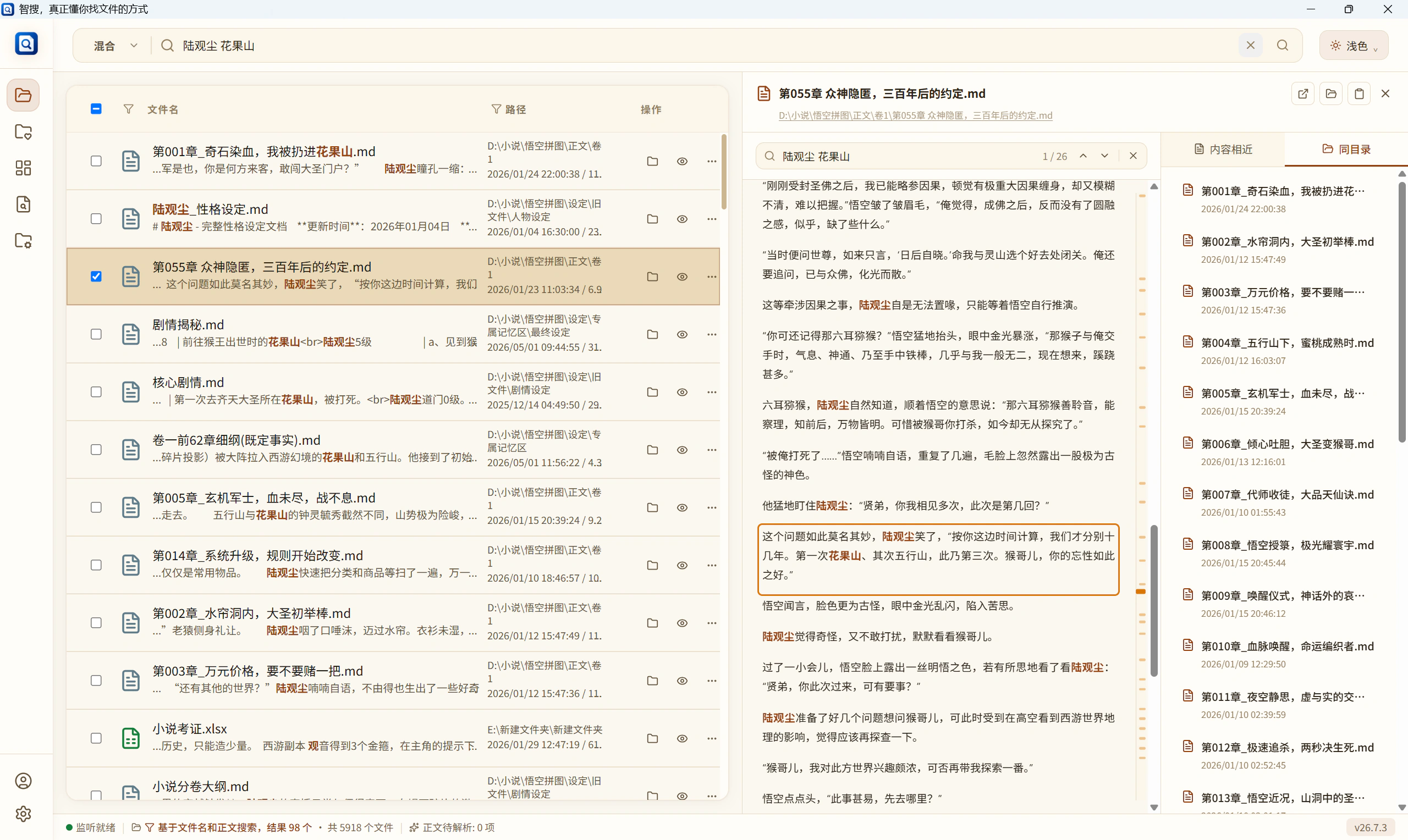
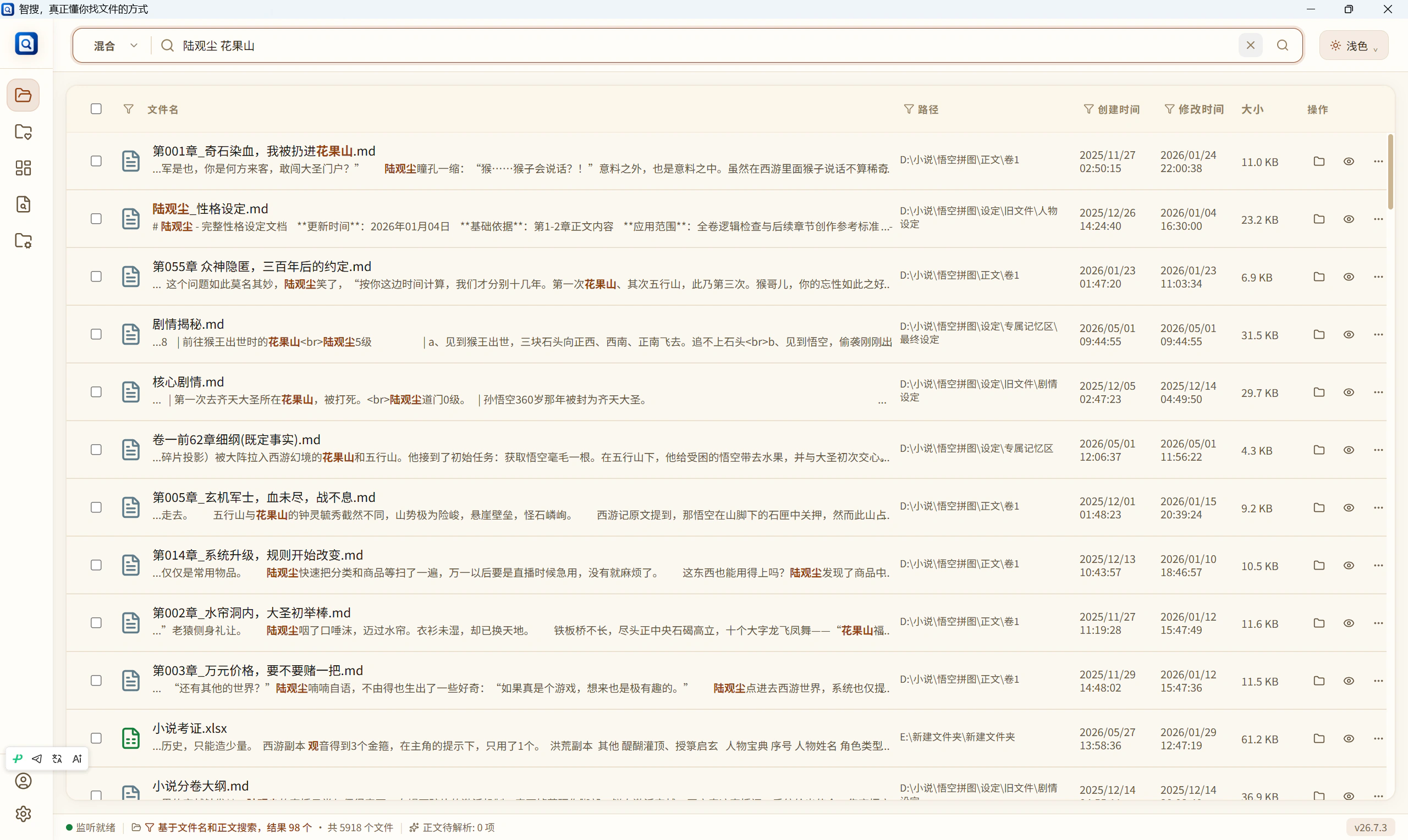
文件名记不全,也不用一个文件夹一个文件夹翻。输入你记得的几个字,AIClue 会从文件名、文件夹位置和文档内容里一起找。结果里有命中高亮、内容片段和预览,先看清楚,再决定打开哪个。
当前已发布功能永久免费 · 不注册也能开始使用基础功能 · 默认在本机处理
找文件,不该全靠记忆
办公文件经常散在桌面、下载、微信文件、项目文件夹和备份目录里。时间一久,你可能只记得标题里的几个字、文档里的一句话,或者大概在哪个文件夹。普通搜索很容易给出一串结果,但还是要挨个打开确认。
可能是文件名的一部分,也可能是文档里出现过的一句话。先搜出来,再慢慢判断。
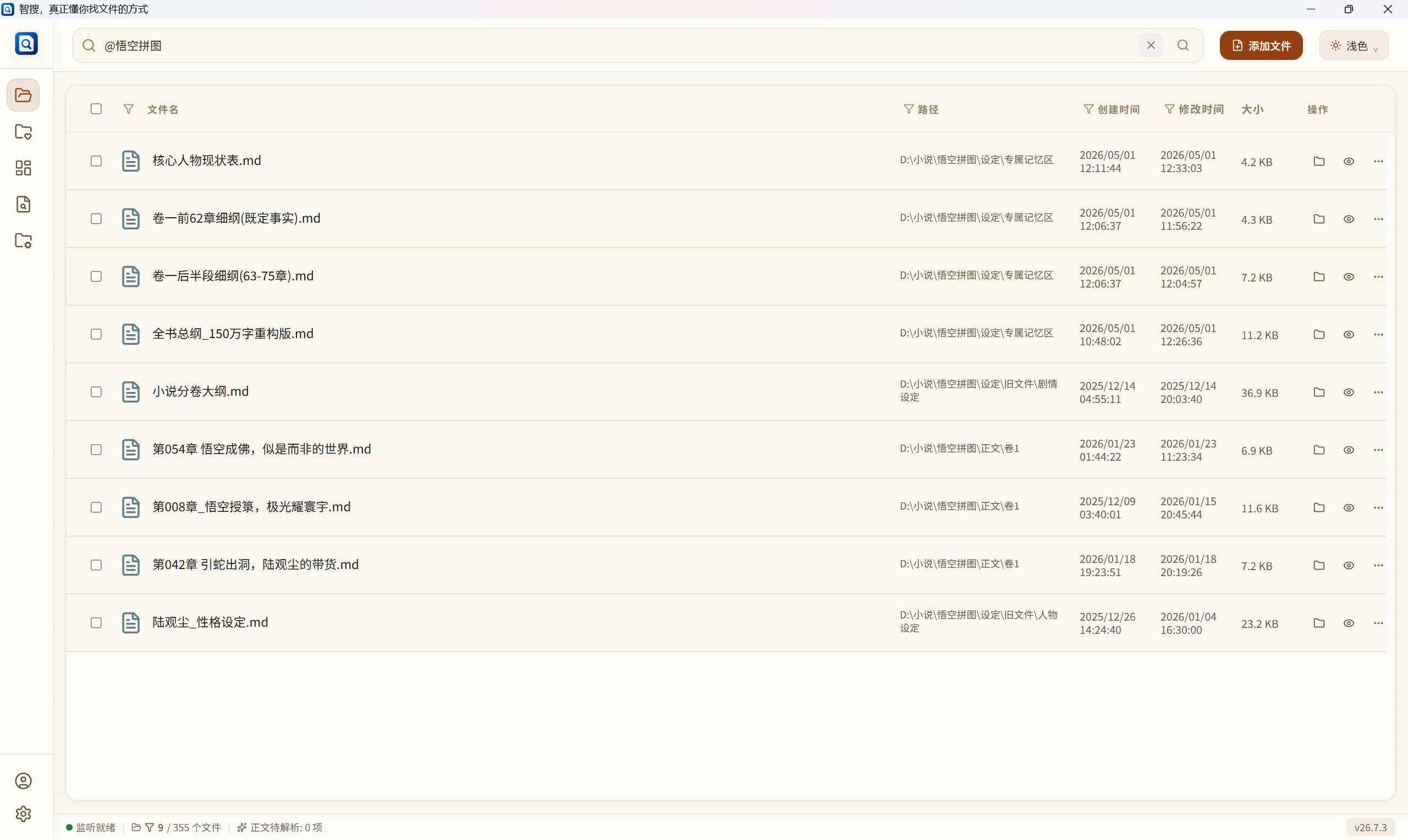
比如“好像在客户资料里”“应该在某个项目目录下”。文件位置会和结果一起展示,方便缩小范围。
同名、复制件、最终版、修改版混在一起时,先看内容片段和预览,再打开真正需要的那个。
AIClue 的不同之处
AIClue 更像一个给电脑文件用的搜索引擎。你先输入记得的线索,再通过高亮、内容片段、预览、相关文件和工作区,把目标文件一步步缩小出来。
文件名、文件夹位置和文档内容会一起展示,命中的地方会高亮。
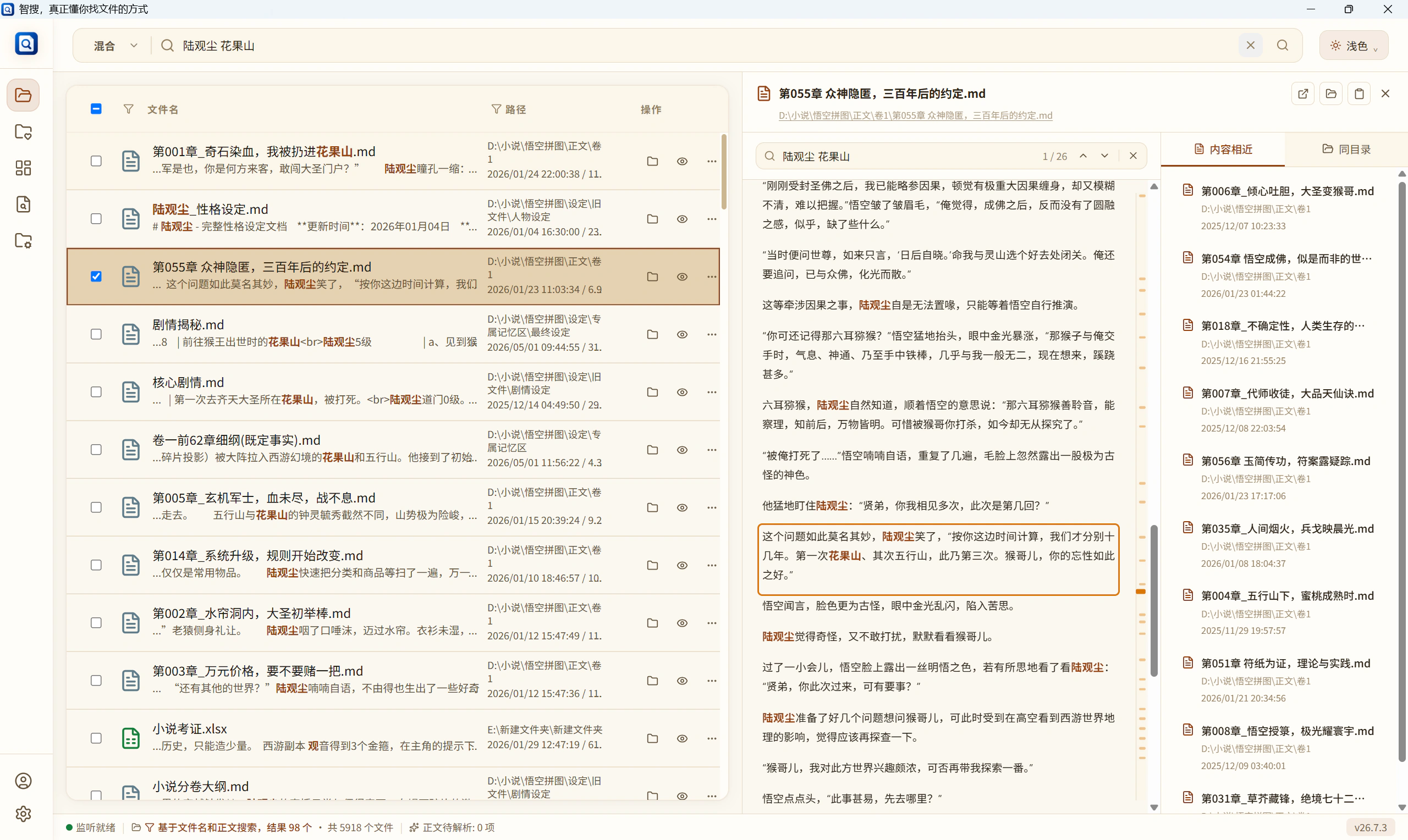
先看内容片段和预览,再决定要不要打开。
从一个接近的结果,继续查看同目录文件和内容相近文件。
把当前任务需要的文件加入工作区,不用复制到新文件夹。
按线索查找
无论你记得的是正文片段、使用场景,还是只想改善 Windows 文件搜索,都可以从对应方法开始。
一次真实的找文件过程
很多时候,你不是完全不知道文件在哪,而是只记得一点点。AIClue 把这些线索放在同一个结果里,让你边看边排查。
可以输入文件名里的几个字,也可以输入文档里出现过的一句话,或者从某个文件夹范围开始找。
结果里会展示文件名、文件夹位置、时间和内容片段。命中的地方会高亮,帮助你快速判断相关程度。
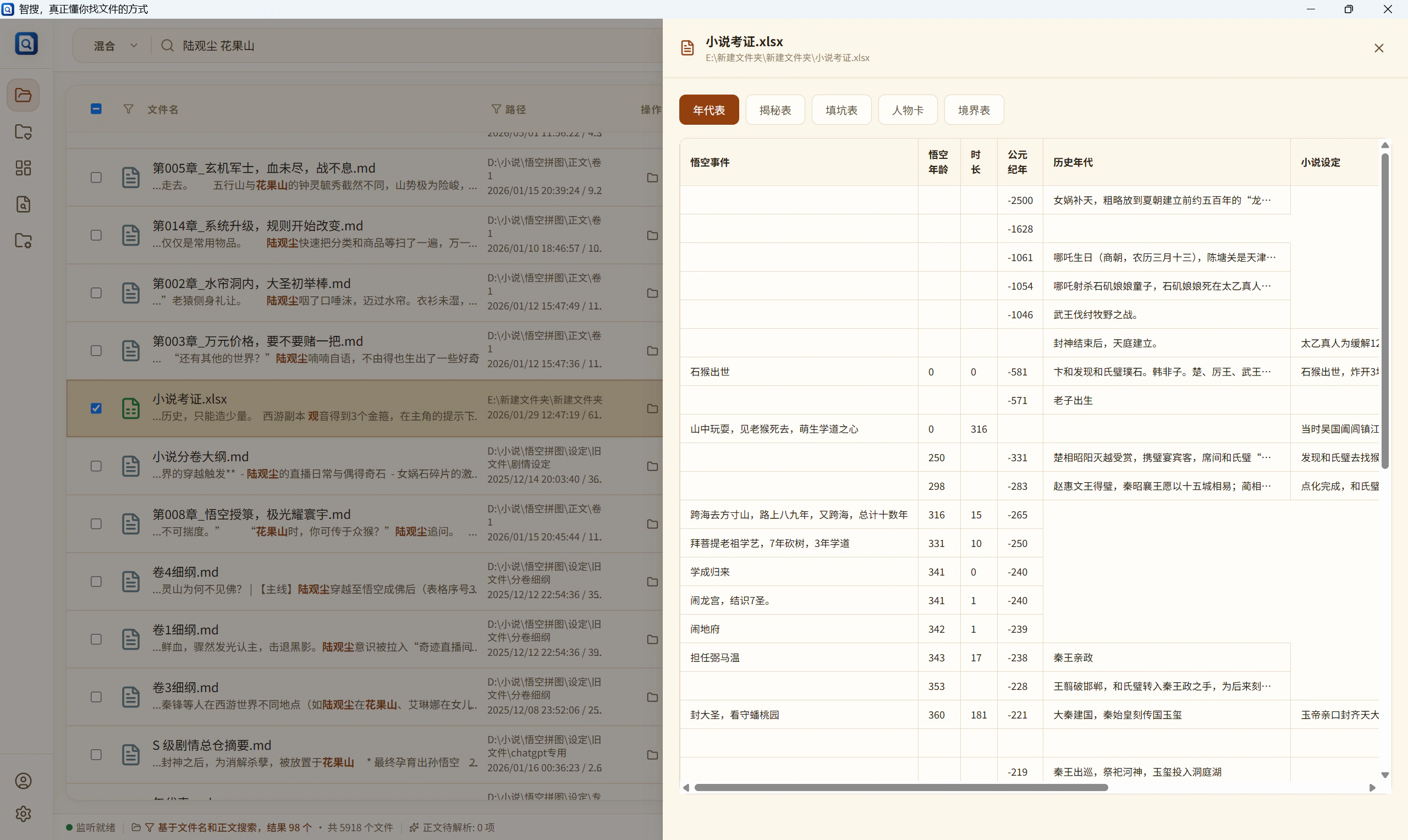
不确定是不是目标文件时,可以先预览内容。PDF、Word、表格、PPT、Markdown、代码文本、图片、音频、网页视频和压缩包清单等常见文件,都有对应的查看方式;不适合预览的文件,也可以用系统默认程序打开。
如果一个结果看起来接近,但还不是最终文件,可以继续查看同目录文件或内容相近的文件,把散落的资料接回来。
找到之后,继续处理
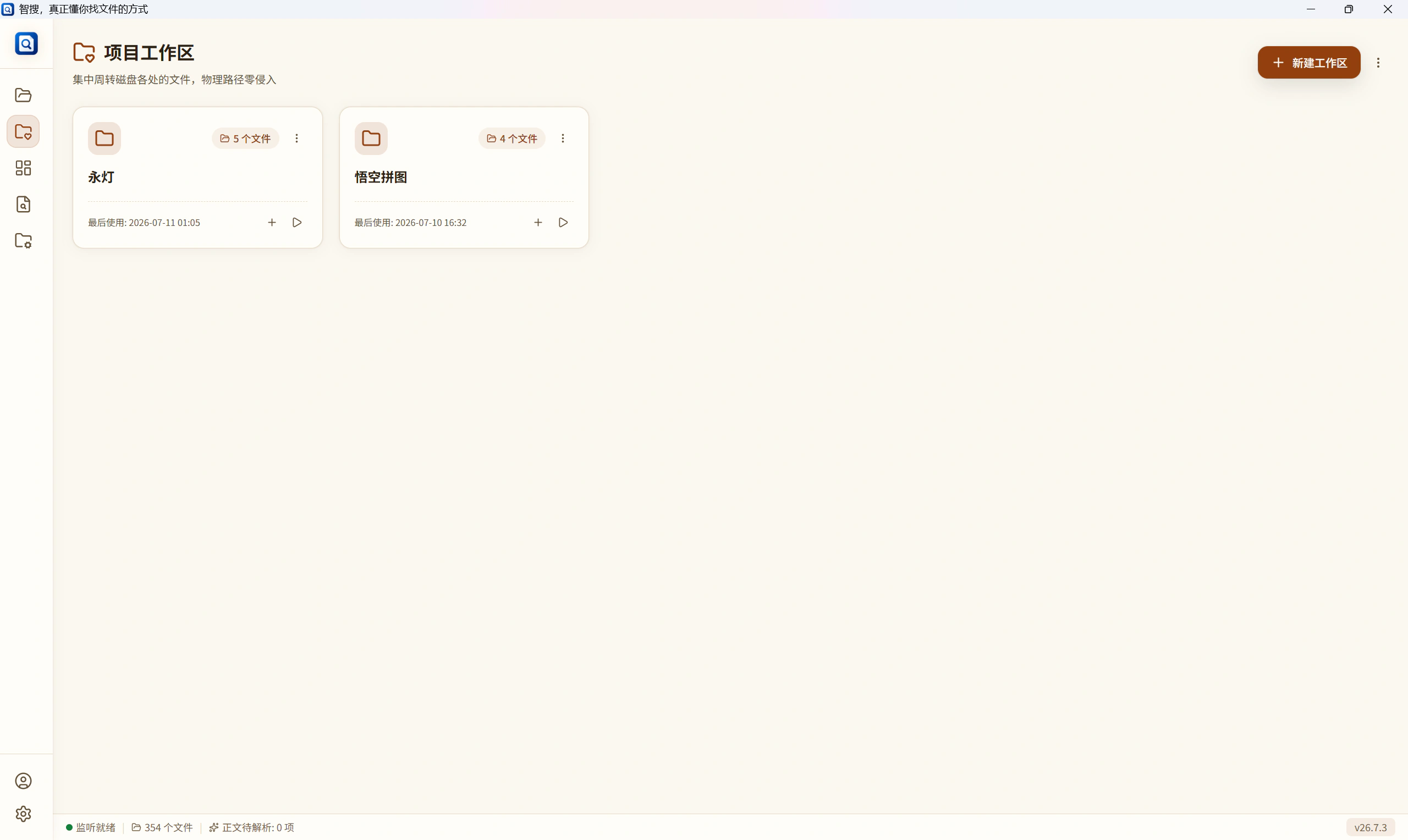
为了一个任务找文件时,你可能会从不同位置找到很多素材。以前常见做法是复制到一个工作目录,时间久了就堆出很多重复文件。AIClue 可以把这些文件加入工作区,集中查看和打开,原文件还留在原位置。
搜索到有用文件后,可以直接加入工作区,慢慢收集当前任务需要的资料。
工作区只是集中展示文件,不要求你复制、移动或改名,减少后续重复文件堆积。
项目做完后可以解散工作区。以后需要继续处理,也可以从历史记录里恢复。
顺手整理
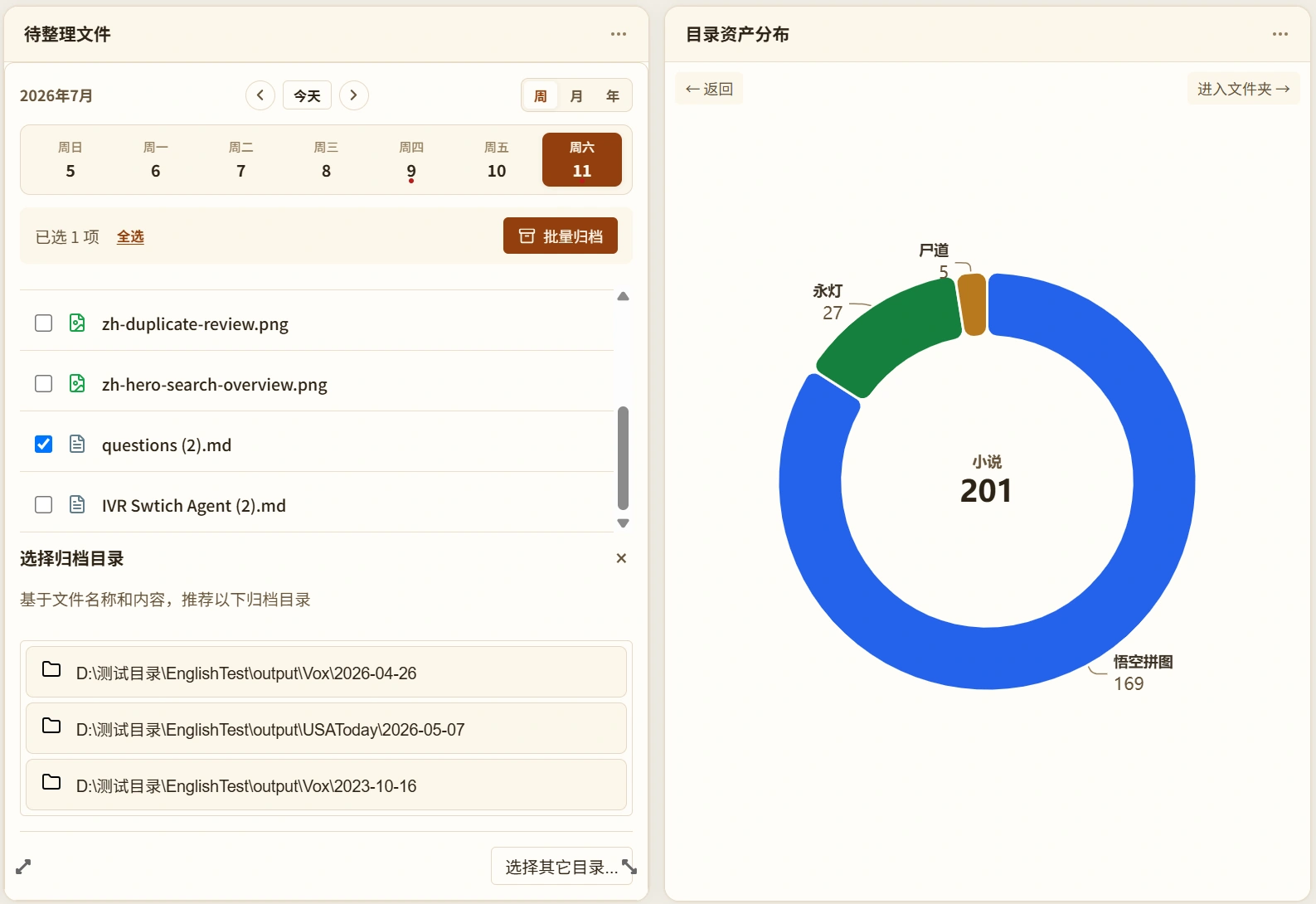
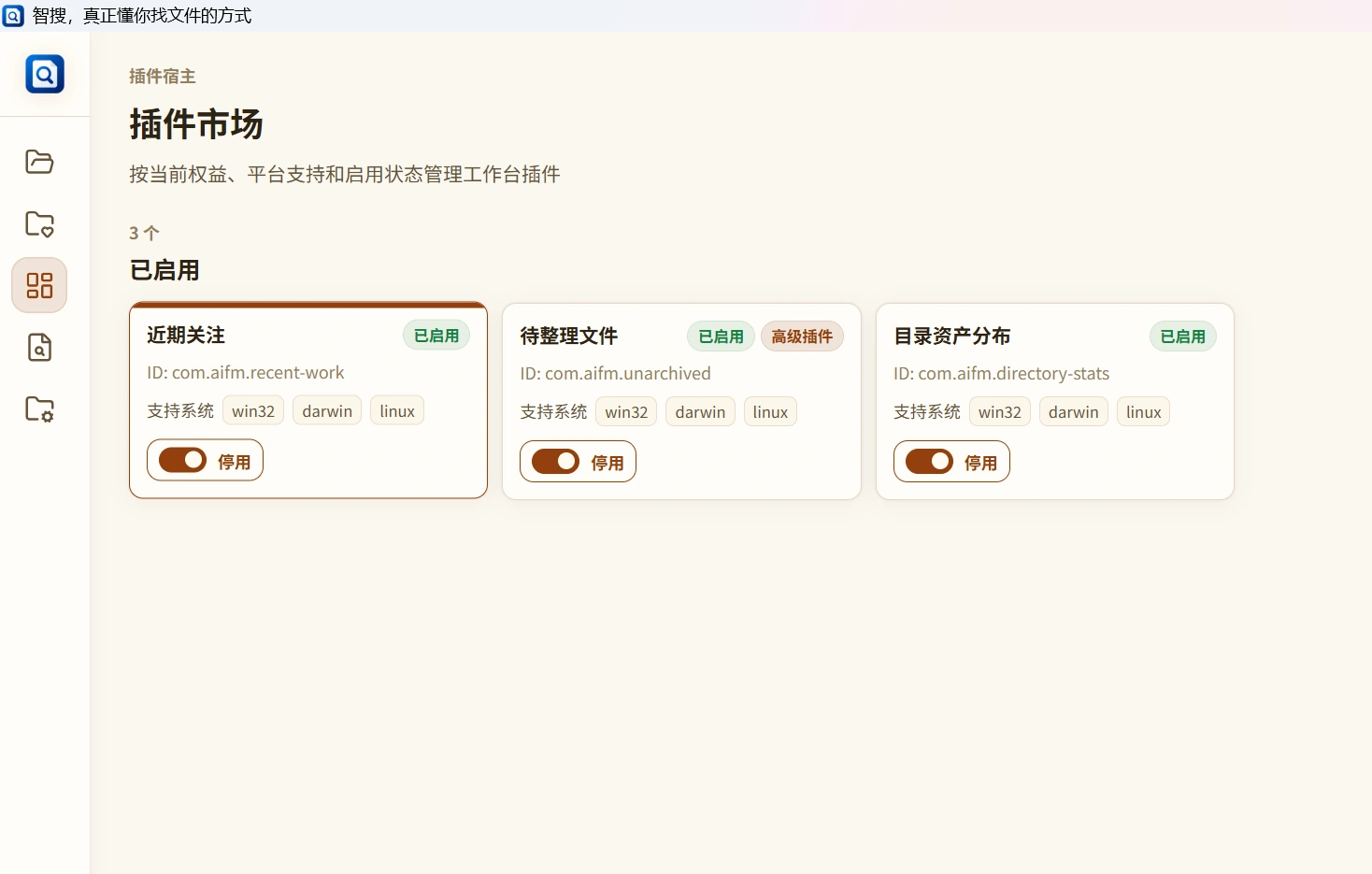
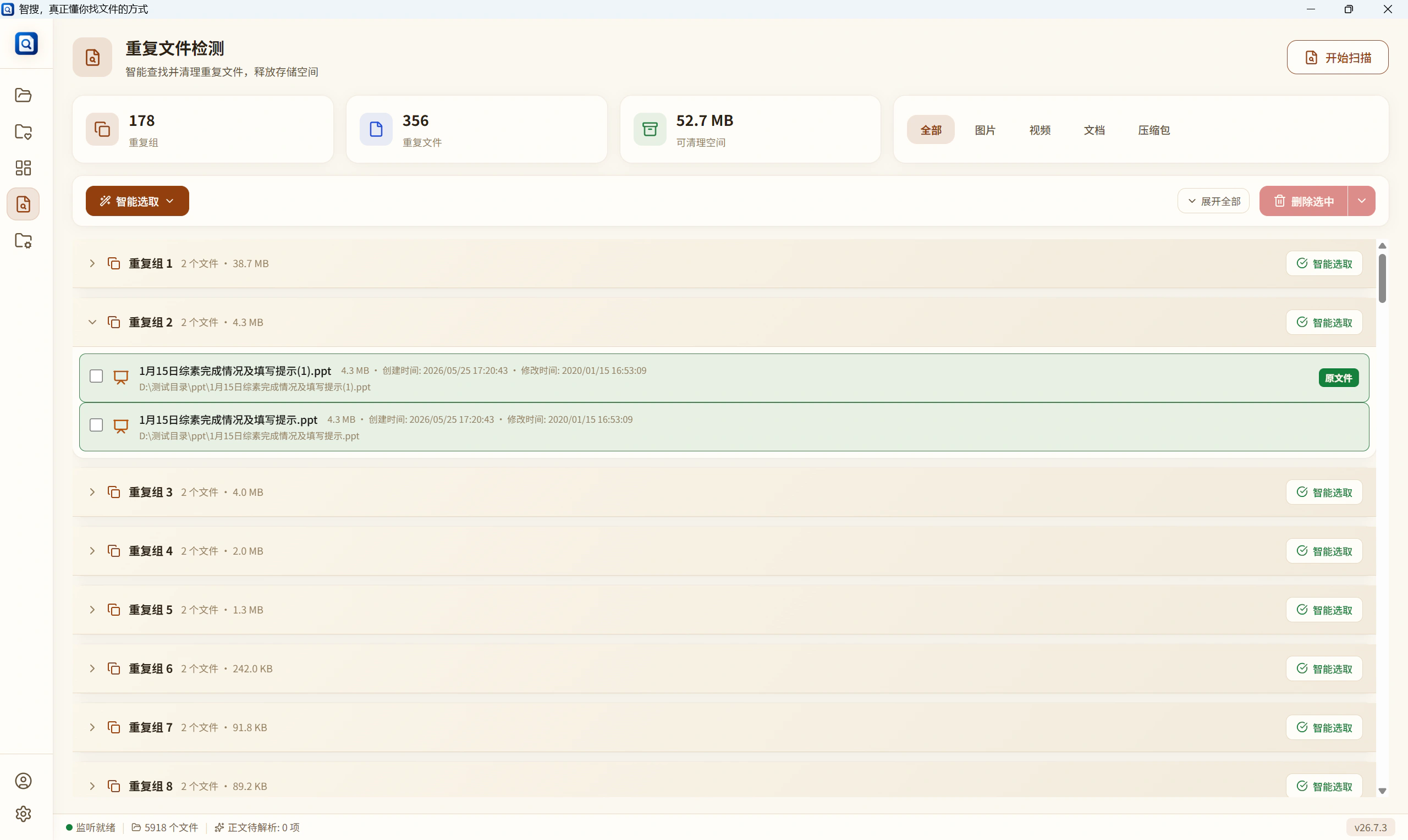
待整理文件和重复文件是后半段的辅助能力。先集中看到,确认清楚,再移动、归档或清理。
把容易堆文件的位置放在一起,按时间回看,确认后再移动或归档。
把重复文件分组显示,先看清楚,再处理多余文件。
文件还是你的
AIClue 面向本机文件查找和整理。你添加哪些文件夹,它才处理哪些文件夹;移动、删除、清理重复文件这类操作,都需要你自己确认。
AIClue 智搜,真正懂你找文件的方式。
下载 AIClue,添加你常用的文档目录。输入你还记得的几个字,看看它能不能把那个文件找回来。